


【まるで映画館!】AirPods Pro 3の「ヘッドトラッキング機能」に感動|音がそこに“ある”不思議体験
ゆーかりってなんだっけ、、、シロコアラです
【まるで映画館!】AirPods Pro 3の「ヘッドトラッキング機能」に感動|音がそこに“ある”不思議体験
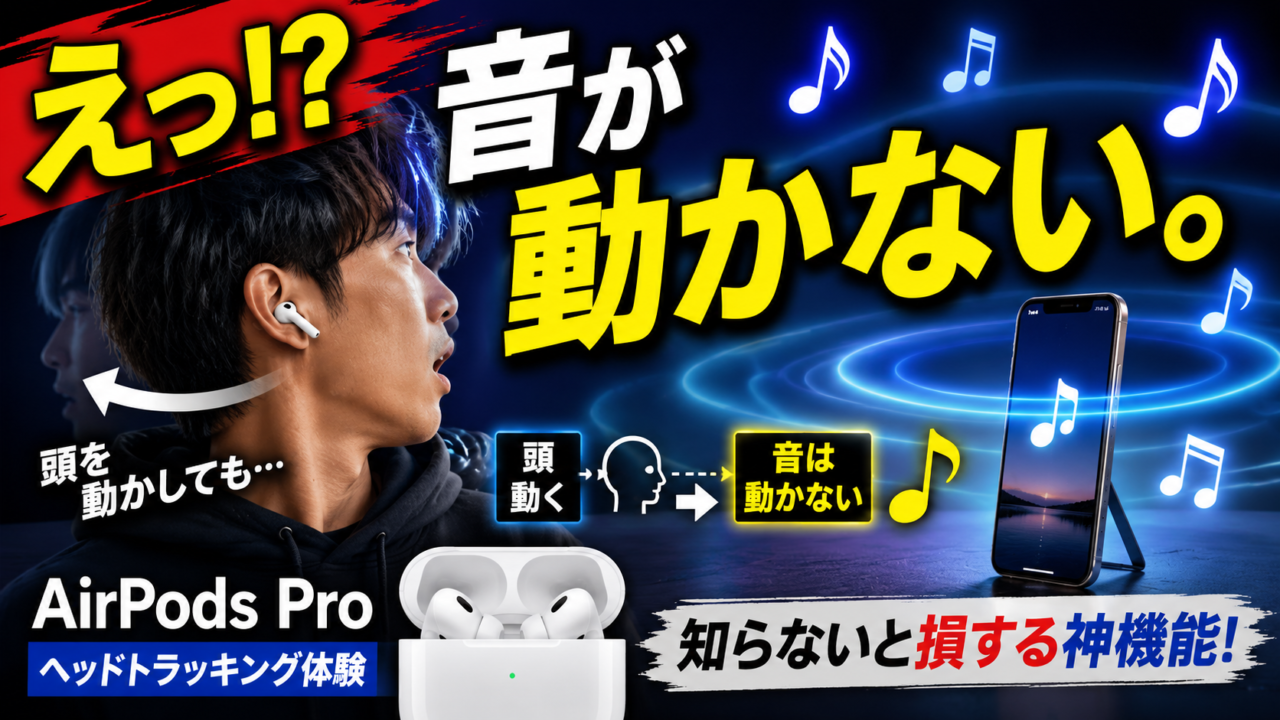
AirPods Pro 3を手にして一番感動したのが、「ヘッドトラッキング機能」でした!
歴代のAirPodsを使ったこともないし、ましてや今時のイヤホンを経験していなかった(w)シロコアラにはとても新鮮で面白い機能に感じました!
これは、頭を動かしても“音がその場にとどまっている”ように感じる不思議な機能。
映画の中に自分が入り込んだような没入感を味わえる、Apple独自の空間オーディオ体験です。
映画の視聴や、ライブ映像の視聴にめちゃいいと思いました!
この記事では、この機能の仕組みと、実際に使ってみた感想・設定方法を詳しく紹介します。
ヘッドトラッキングとは?
AirPods Pro 3には、内蔵のモーションセンサー(加速度・ジャイロ)が搭載されています。
このセンサーが頭の動きを検知し、音の方向を自動的に補正してくれるのが「ヘッドトラッキング」です。
たとえば、映画を観ていて登場人物が右側で話しているとき、右側から声が聞こえますよね。
その状態であなたが顔を右に向けると、音は画面の方向に残ったまま。
「音がその場に“固定されている”」ように感じるのです。
まるで、映画館のスクリーンの前に座っているようなリアルな感覚になります。
実際に使ってみた感動体験
最初に体験したときは本当に驚きました。
音楽や映画の中の“空間”が、イヤホンの中に広がるのです。
とくに映画『ワイルド・スピード』のカーチェイスシーンでは、
エンジン音やタイヤのスリップ音、周囲の街の反響が立体的に感じられて、思わず息を呑みました。
また、YouTubeやApple MusicのDolby Atmos対応曲でも効果を実感できます。
頭を少し動かすだけで、音の定位が自然に変化し、まるで目の前で演奏しているような臨場感。
まさに“イヤホンの常識を変える体験”です。
ヘッドトラッキングの設定方法
AirPods Pro 3の接続が完了したら、以下の手順で設定できます。
- 「設定」アプリ → AirPods Pro の名前をタップ
- 「空間オーディオ」>「オンにする」
- 「ヘッドトラッキング」または「デバイスに従う」を選択
または、
コントロールセンター → 音量スライダーを長押し → 「空間オーディオ」アイコンから
「固定」or「ヘッドトラッキング」を選べます。
どんな時に使うのがおすすめ?
- 🎬 映画鑑賞(Apple TV+ や Netflix のDolby Atmos対応作品)
- 🎧 ライブ音源の視聴(Apple Music対応トラックなど)
- 📱 VR・AR体験アプリ
特に映像と組み合わせたときに真価を発揮します。
音が常に「画面の方向に固定」されるので、頭を動かしても自然な位置感で聴けます。
注意点と使い分け
- 通常のステレオ音源では効果が限定的
- 一部アプリ(YouTubeなど)は完全対応していない場合あり
- 音楽制作・ギター練習など「正確な定位」が必要な場面ではオフ推奨
- バッテリー消費がわずかに増える可能性あり
📌ポイント:
普段の音楽再生 → 「固定」または「オフ」
映画・ライブ映像 → 「ヘッドトラッキング」がおすすめです!
まとめと感想
AirPods Pro 3のヘッドトラッキング機能は、
「ただのイヤホン」を「空間を感じる体験デバイス」に変えてくれます。
最初に体験したときのあの感動は、ぜひ多くの人にも味わってほしいと思い記事にしました!
あなたもぜひ、空間オーディオ+ヘッドトラッキングをオンにして、
まるで映画館やライブ会場にいるような臨場感を楽しんでみてください!
こちらも合わせて読んで!
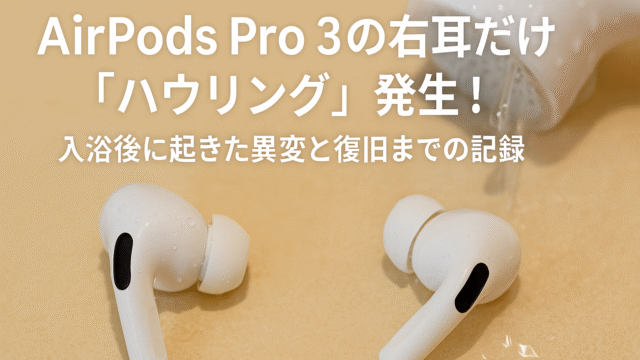
AirPods Pro 3で右耳だけハウリング!原因・対処法・復旧までの流れまとめ
AirPodsPro3のハウリングトラブル発生です!