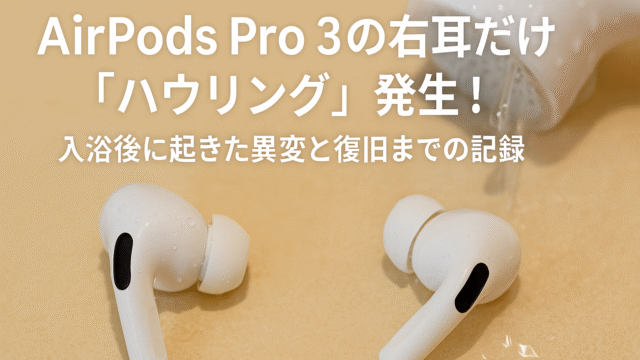


AirPods Pro 3 はiPhone専用じゃない!Windows 11・テレビでも快適に使える完全ガイド

ゆーかりってなんだっけ、、、シロコアラです
AirPods Pro 3 は iPhoneだけじゃない!Windows 11 やテレビでも快適に使える【ペアリング手順つき】
「AirPodsはiPhone専用」と思っていませんか?AirPods Pro 3は、Windows 11やテレビともカンタン接続。ノイキャン・外音取り込み・空間オーディオ(対応コンテンツ)まで活用できます。
AirPods Pro 3 のペアリング方法(Windows/テレビ共通)
AirPods Pro 3は従来の背面ボタンがありません。代わりに、ケース前面の中央付近をダブルタップでペアリングします。
- AirPodsをケースに入れたままケースのふたを開く
- 前面中央あたりをダブルタップ → ステータスランプが白点滅(ペアリングモード)
- 接続したい機器(Windows/テレビ)のBluetooth設定を開く
- 「デバイスの追加」→「Bluetooth」→ “AirPods Pro” (登録した名前)を選択
- ケースを閉じるとペアリングモードは終了します。
- iPhoneに自動接続中は他機器に出ないことがあります。一時的にiPhoneのBluetoothをオフにすると見つかりやすくなります。
特別なアプリは不要で、数秒で接続できます。
Zoom/Teams/YouTube鑑賞にもおすすめ。
Windows 11 で快適に使うコツ
1) ステレオ出力を選ぶ
通話開始時は「Hands-Free」に切り替わり音質が落ちます。音楽・動画視聴は[サウンド設定 → 出力 → “AirPods Pro Stereo”]を選択。
2) 低遅延化の小ワザ
- Windowsのオーディオ強調/音響効果をオフ(設定 → サウンド → デバイスのプロパティ)
- PCのBluetooth受信部とAirPodsケースの距離を近づけ、遮蔽物を避ける
- ゲームなどはバックグラウンド負荷を下げ、省電力モードを無効に
3) マイクを使う会議アプリの注意
Zoom/TeamsでマイクONにすると通話プロファイル(Hands-Free)へ。音質優先なら外部マイク+AirPodsのステレオ出力の併用がベストです。
テレビでも AirPods Pro 3 は使える
テレビにも Bluetooth を内蔵しているモデルが多く、AirPods Pro 3 は普通に接続できます。
ただしテレビのBluetoothは “遅延が大きい” 場合があるため、以下の2つの使い方がおすすめ:
深夜にテレビを見るときの “無音化アイテム”
-
家族が寝ている夜にテレビを見る
-
隣の部屋に音を響かせたくない
→ AirPods Pro 3 + テレビ接続は最高に便利
外付けBluetoothトランスミッターを使う
低遅延のaptX LL対応トランスミッターを使うと、
ドラマ・映画でも違和感なく視聴できます。
例:
-
Anker Soundsync
-
エレコム LBT-AVWAR501BK
![[商品価格に関しましては、リンクが作成された時点と現時点で情報が変更されている場合がございます。]](https://hbb.afl.rakuten.co.jp/hgb/2ac32c02.40dadd60.2ac32c03.fe7c3ae6/?me_id=1294713&item_id=10000918&pc=https%3A%2F%2Fthumbnail.image.rakuten.co.jp%2F%400_mall%2Fanker%2Fcabinet%2Fimages%2Fsoundcore%2Fa3352_normal.jpg%3F_ex%3D240x240&s=240x240&t=picttext "[商品価格に関しましては、リンクが作成された時点と現時点で情報が変更されている場合がございます。]")

![[商品価格に関しましては、リンクが作成された時点と現時点で情報が変更されている場合がございます。]](https://hbb.afl.rakuten.co.jp/hgb/4df91289.28054d27.4df9128a.f7d9ba9a/?me_id=1333995&item_id=10221716&pc=https%3A%2F%2Fthumbnail.image.rakuten.co.jp%2F%400_mall%2Fthinkrich%2Fcabinet%2Fsale2_muryou_02%2Fs02336.jpg%3F_ex%3D240x240&s=240x240&t=picttext "[商品価格に関しましては、リンクが作成された時点と現時点で情報が変更されている場合がございます。]")
テレビで使う(深夜視聴や家族配慮に最適)
- テレビのBluetooth設定を開き、新しい機器を追加
- AirPodsのケースを開く → 前面をダブルタップ(白点滅)
- 一覧に出た“AirPods Pro”(登録した名前)を選択 → 接続
テレビ内蔵Bluetoothは機種により遅延が大きい場合があります。映画・ドラマの口元ズレが気になる方は、低遅延対応のBluetoothトランスミッター(テレビの光デジタル/USBに接続)を活用すると快適です。
こんな人におすすめ
- 夜間にテレビ/YouTubeを静かに楽しみたい
- Web会議でノイキャンを効かせて集中したい
- MacとWindowsの二刀流でイヤホンを共用したい
- 動画編集などでコードレスの自由度を重視したい
うまくいかない時のチェックリスト
- ケース前面ダブルタップ後、白点滅になっているか
- iPhoneなど他端末に自動接続されていないか(一時的にBluetoothオフ)
- Windows側で一度デバイス削除 → 再追加
リセット手順(最終手段)
- ケースを開ける → ステータスランプが点灯している状態で前面をダブルタップ
- 白点滅になったらもう一度ダブルタップ(点滅が速くなる)
- さらに三度目のダブルタップでアンバー→白の点滅に変化(リセット完了)
まとめ
AirPods Pro 3は、ケース前面ダブルタップでサッとペアリング。Windows 11やテレビでもノイキャン&高音質を活かせます。深夜視聴や在宅ワーク、動画鑑賞まで、「iPhone以外」でも主役級に活躍します。ぜひ色々と活用してみて下さいね。